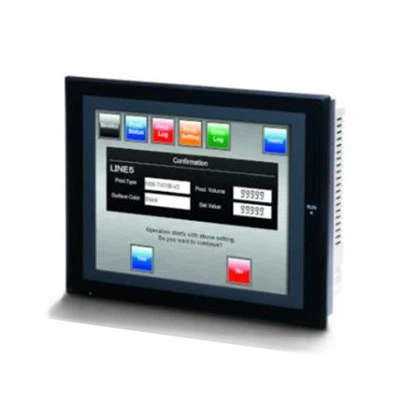
Jól megalapozott Siemens PLC-szállítóként abban a megtiszteltetésben volt részem, hogy számos ügyfelet segíthettem Siemens PLC-jeik Profinet kommunikációjának konfigurálásában. A Profinet egy erőteljes ipari Ethernet szabvány, amely nagy sebességű, megbízható kommunikációt kínál az automatizálási eszközök között, ami elengedhetetlen a modern ipari alkalmazásokhoz. Ebben a blogban egy lépésről-lépésre szóló útmutatót osztok meg a Siemens PLC-k Profinet kommunikációjának konfigurálásával kapcsolatban.
Előfeltételek
Mielőtt belevágna a konfigurációs folyamatba, számos előfeltételt meg kell győződnie. Először is rendelkeznie kell egy Siemens PLC-vel, amely támogatja a Profinet kommunikációt. Néhány népszerű modell, mint plSIMATIC S7 - 200 SMART CPU CR40 AC/DC,Siemens 6ED1052 - 1MD08 - 0BA2 LOGO, és6ES7392 - 1AM00 - 0AA0 Siemens PLCképesek Profinet kommunikációra.
Másodszor, telepítenie kell a megfelelő szoftvert a számítógépére. A Siemens PLC-k esetében az általánosan használt szoftver a TIA Portal (Totally Integrated Automation Portal). Ez a szoftver egységes környezetet biztosít a Siemens automatizálási eszközök programozásához, konfigurálásához és üzembe helyezéséhez.
1. lépés: Hardver csatlakozás
A Profinet kommunikáció beállításának első lépése a hardverkapcsolat létrehozása. Csatlakoztassa Siemens PLC-jét az ipari Ethernet hálózathoz Ethernet-kábellel. Győződjön meg arról, hogy a hálózati infrastruktúra, például a kapcsolók és útválasztók megfelelően konfigurálva vannak, és támogatni tudják a Profinet protokollt.
Ha több PLC-t vagy más Profinet-kompatibilis eszközt használ, csatlakoztassa őket csillag vagy lineáris topológiában. Csillag topológiában minden eszköz egy központi kapcsolóhoz, míg lineáris topológiában százszorszép láncos módon csatlakozik.


2. lépés: Szoftvertelepítés és projekt létrehozása
Telepítse a TIA Portal szoftvert a számítógépére, ha még nem tette meg. A telepítés befejezése után indítsa el a TIA Portált.
Hozzon létre egy új projektet az "Új projekt létrehozása" gombra kattintva a kezdőképernyőn. Adjon értelmes nevet a projektnek, és válassza ki a megfelelő helyet a mentéshez.
3. lépés: PLC konfigurálása
A TIA portálon adja hozzá Siemens PLC-jét a projekthez. Lépjen az „Eszközök és hálózatok” nézetbe. Kattintson jobb gombbal a projektfára, és válassza az "Új eszköz hozzáadása" lehetőséget. Az eszközkatalógusból válassza ki az adott Siemens PLC modellt.
A PLC hozzáadása után konfigurálnia kell annak alapbeállításait. Ez magában foglalja a PLC IP-címének beállítását. Az IP-címnek ugyanazon az alhálózaton belül kell lennie, mint a Profinet hálózat többi eszközének. Az IP-címet beállíthatja manuálisan, vagy használhatja az automatikus IP-konfigurációs funkciót, ha elérhető.
4. lépés: Profinet interfész konfigurálása
Keresse meg a PLC Profinet interfészét az eszköznézetben. Kattintson duplán a Profinet felületre a tulajdonságainak megnyitásához.
A tulajdonságok ablakban a Profinet kommunikációval kapcsolatos különféle beállításokat konfigurálhatja. Állítsa be az eszköz nevét, amelynek egyedinek kell lennie a hálózaton. A hálózati követelményeknek megfelelően konfigurálhatja a kommunikációs sebességet, a duplex módot és egyéb speciális beállításokat is.
5. lépés: Profinet – kompatibilis eszközök hozzáadása
Ha más Profinet-kompatibilis eszközökkel, például érzékelőkkel, aktuátorokkal vagy más PLC-vel rendelkezik, hozzá kell adnia őket a projekthez. Keresse meg az eszközkatalógust, és válassza ki a megfelelő eszközöket.
Húzza át az eszközöket a TIA portál hálózati nézetébe. Csatlakoztassa az eszközöket a Profinet hálózathoz a PLC és az eszközök közötti hálózati kapcsolatok létrehozásával.
6. lépés: Kommunikációs konfiguráció
Minden projekthez hozzáadott eszközhöz be kell állítani a kommunikációs paramétereket. Ez magában foglalja a bemeneti és kimeneti adatterületek, a kommunikációs ciklusok és egyéb vonatkozó beállítások megadását.
Az eszköz tulajdonságainál adja meg a PLC és az eszköz közötti adatcsere területeket. Meghatározhatja a kicserélendő adatok méretét és típusát. Például cserélhet digitális bemeneti/kimeneti jeleket vagy analóg értékeket.
7. lépés: Hálózati topológia ellenőrzése
Mielőtt letölti a konfigurációt a PLC-re, fontos, hogy ellenőrizze a hálózati topológiát, hogy nincs-e benne hiba. Használja a TIA portál hálózati topológia ellenőrző eszközét annak ellenőrzésére, hogy minden eszköz megfelelően van-e csatlakoztatva és konfigurálva.
Az eszköz észlel minden hálózati problémát, például helytelen IP-címeket, duplikált eszközneveket vagy kommunikációs hibákat. A folytatás előtt javítsa ki az eszköz által jelentett problémákat.
8. lépés: A konfiguráció letöltése
Miután elvégezte az összes konfigurációs lépést, és a hálózati topológia ellenőrzése sikeres volt, letöltheti a konfigurációt a PLC-re.
Csatlakoztassa számítógépét a PLC-hez Ethernet-kábellel. A TIA portálon kattintson a "Letöltés" gombra a konfiguráció PC-ről a PLC-re való átviteléhez. Várja meg, amíg a letöltési folyamat befejeződik.
9. lépés: A Profinet kommunikáció tesztelése
A konfiguráció letöltése után itt az ideje, hogy tesztelje a Profinet kommunikációt. A TIA portál diagnosztikai eszközeivel figyelheti a PLC és más eszközök közötti kommunikáció állapotát.
Ellenőrizze a bemeneti és kimeneti adatok értékeit, hogy megbizonyosodjon arról, hogy az adatok cseréje megfelelő. Ha bármilyen probléma adódik, tekintse át a konfigurációs beállításokat, és hárítsa el a problémát.
Hibaelhárítás
Még gondos konfiguráció esetén is előfordulhat néhány probléma a Profinet kommunikáció beállítása során. Íme néhány gyakori probléma és megoldásuk:
- Kommunikációs hibák: Ellenőrizze a hálózati kapcsolatokat, az IP-címeket és az eszközneveket. Győződjön meg arról, hogy minden eszköz be van kapcsolva, és megfelelően csatlakozik a hálózathoz.
- Adatcsere hibák: Ellenőrizze az adatcsere területeket és a kommunikációs ciklusokat. Ellenőrizze, hogy az adattípusok és -méretek kompatibilisek-e a PLC és az eszközök között.
- Hálózati torlódás: Ha lassú kommunikációt vagy csomagvesztést tapasztal, ellenőrizze a hálózati sávszélességet és a hálózaton lévő eszközök számát. Szükség esetén fontolja meg a hálózati infrastruktúra frissítését.
Következtetés
A Siemens PLC-k Profinet kommunikációjának konfigurálása szisztematikus megközelítést igényel, a hardvercsatlakozástól a szoftverkonfigurációig és tesztelésig. A blogban ismertetett lépések követésével sikeresen beállíthatja a Profinet kommunikációt Siemens PLC-jeihez, és megbízható adatcserét biztosíthat az eszközök között.
Ha Siemens PLC-k vásárlása iránt érdeklődik, vagy további segítségre van szüksége a Profinet konfigurációval kapcsolatban, forduljon hozzánk bizalommal. Azért vagyunk itt, hogy kiváló minőségű termékeket és professzionális műszaki támogatást nyújtsunk Önnek.
Hivatkozások
- Siemens TIA portál felhasználói kézikönyv
- Profinet nemzetközi műszaki dokumentáció